
Sin Clean
功能
下面按产品界面里的入口逐项说明:每一项都写清它做什么、你看得到什么、边界在哪里。官网旧称与产品内名称的对应关系集中在本页「用词对应」一节。
Mac 状态
入口位置:主窗口左侧第一个入口,副标题「健康概览」。
它做什么:只读展示本机指标并给出健康评分;评分只由四类事实扣分——存储压力、持续高负载、内存压力、网络未连接。
你看得到什么:可展开的「评分依据」逐条列出实际生效的扣分项(形如「存储紧张 −18」);没有扣分项时显示「当前没有生效的扣分项」。
状态证据卡先给结论,其「判断依据与限制」可以展开;趋势在采样点不足时不绘制折线、也不做任何预测。
边界在哪里:单次 CPU 峰值、内存占用率、运行时间与核心数都不参与扣分;内存档位只由系统内存压力事实决定,内存占用率与压缩量仅作证据展示。
趋势区在采样点不足时显示「数据不足,暂不显示趋势」,可绘制的最低点数为 3 个点。
Mac 状态页不清理缓存、不删除文件、不发起任何网络请求;需要处理文件时它会引导你前往「空间清理」的两个子页。
空间清理 · 可清理项目
入口位置:左侧「空间清理」下分「可清理项目」与「空间分析」两个子页面,在同一页面容器内切换,可用 ⌘1/⌘2 切换,默认进入「可清理项目」。
它做什么:主操作是「开始扫描」,扫描只读取元数据,之后由你逐项勾选,并在二次确认后才把项目移入废纸篓。
你看得到什么:四个扫描位置与它们的风险等级——用户与应用缓存(~/Library/Caches,安全清理)、用户日志(~/Library/Logs,安全清理)、崩溃报告(~/Library/Application Support/CrashReporter,安全清理)、下载的安装包(DMG/PKG/ZIP/XIP/ISO,建议确认、默认不勾选)。
候选详情提供「在 Finder 中显示」与「快速查看」,用于自行核对路径和内容,并说明移入废纸篓后可在 Finder 中手动放回。
边界在哪里:扫描结束时不会替你勾选,结果列表原文提示「默认不勾选。可整类选择,也可进入逐项复核。」;高亮一行不等于选中,界面写明「高亮用于查看证据,勾选才会进入清理确认;两者互不改变。」
执行前必须过确认框「确认将所选文件移到废纸篓?」,确认框给出份数、预计容量与路径摘要,并说明执行前会再次核对路径、文件类型和扫描时的文件身份。
空间分析
入口位置:左侧「空间清理」的第二个子页(⌘2)。它做什么:先在选择范围处加入目录,再以「开始扫描」为主操作;未选范围时按钮不可点。
你看得到什么:结果区包含「容量分布」「目录树」「大文件」三块;目录树可全部展开/全部折叠,并有排序、类型筛选与阈值控件。
边界在哪里(容量分布):「容量分布」容量条的分母语义是「本次扫描已统计总量」,不是磁盘总容量或整机占用;未统计到容量时该分母类型切换为「尚未统计到容量」,而不是显示 0%。
边界在哪里(大文件):大文件列表的阈值默认 100 MB,可在 50 MB/100 MB/500 MB/1 GB 之间切换,恰好等于阈值的文件计入。
边界在哪里(范围):空间分析不支持分析系统根目录,也不支持整卷分析;加入卷根会被拒绝并提示「请在卷内选择更小的目录」。
边界在哪里(代选):常用范围需要你主动点按才加入,Sin Clean 不会自动代选任何范围,也不会自动打开目录面板。
边界在哪里(只读):结果页原文声明只读取所选范围内的目录与文件元数据,不移动、不删除、不修改任何文件;「清除结果」只清当前会话内存中的结果,不访问或删除目录内容。
存储去向诊断
它做什么:消费空间分析同一轮扫描的结果,用只读派生层解释占用的去向与统计覆盖。
你看得到什么:占用类别的解释,以及本轮扫描实际检查到的范围;结论只覆盖本次已检查范围。
边界在哪里:不新增扫描、不持久化、不联网、也不新增执行入口;没有结果时提示先完成一次扫描,并说明诊断不会再次扫描。
提示
官网旧称「空间诊断」 → 产品内名称「存储去向诊断」(空间分析页内的同级面板)。
空间变化
它做什么:把同一范围两次扫描的类别统计放在一起,显示增减数字。
你看得到什么:只有在两次扫描满足全部可比条件时才显示增减——两次均正常完成且未取消、匿名范围标识一致、分类规则版本一致、容量统计口径一致、覆盖状态一致、无整数溢出/负值/损坏记录。
边界在哪里:任一条件不满足就显示「暂不可比较」及具体原因,不输出增减数字;本版本不计算部分范围的共同可比子集。
边界在哪里(归因):它只说明已扫描类别统计的增减,不推断是某个应用产生、不推断你做过什么操作、也不能归功于 Sin Clean 的清理;清理收据的成功容量、磁盘可用空间变化与这里的类别统计是三套独立数字,互不对账。
记录边界:空间变化记录在本机最多保留最近 30 条成功扫描记录且不超过 90 天;只含加盐后的匿名范围标识、七个类别各自的容量与条目数、扫描完成时间、覆盖与精度标志、记录格式与规则版本号,不保存任何路径、文件名、目录名、应用名或文件清单。
提示
官网旧称「变化追踪」 → 产品内名称「空间变化」(空间分析页内的第二块只读面板,不是独立入口)。
深度卸载
它做什么:五步流程——扫描 /Applications 与 ~/Applications 的应用本体;读取版本、Bundle Identifier 与代码签名;只检查 Bundle Identifier 完全一致的固定路径残留;只读核对登录项、代理、辅助工具与安装收据;最后在二次确认后移到废纸篓而不永久删除。
你看得到什么(占用全景):按四层分节展示,标题为「应用本体」「可归属用户级残留」「只读关联项目」「未能读取或无法安全归属」;其中后两层只显示数量、不显示容量。
你看得到什么(检查完整度):四态胶囊——完整检查/部分检查/无法安全判断/未检查;判定为「无法安全判断」时不显示任何容量数字。
边界在哪里(匹配):明确拒绝模糊匹配,不会因为文件名含有应用名称就判定为残留,只展示 Bundle Identifier 完全一致的固定路径,且所有残留默认不勾选。
边界在哪里(只读区):「登录项与后台关联」区块标注为只读,外部后台项目与安装收据不会被自动移除;只有位于应用包内的内嵌登录项会随应用本体一起进入废纸篓。
边界在哪里(执行):正在运行的应用会被拒绝卸载并提示先退出应用后重试;卸载方案始终先处理应用本体,本体失败时关联文件会全部保留。
边界在哪里(术语):「完整检查」的准确含义是「已完整核对本版本声明的扫描范围」,不代表整台 Mac 上绝无其他文件。
提示
官网旧称「应用全景」 → 产品内名称「占用全景」(深度卸载页内的面板)。
卸载后复查
它做什么:卸载完成后,以卸载时冻结的应用身份重新核对九条精确路径与只读关联位置。
你看得到什么:核对结果按固定路径逐条呈现;发现的项目不会自动勾选、也不会进入新的执行计划。
边界在哪里:面板标注只读,复查不移动任何文件。
产品把「复查」与「执行」分开定义:复查不产生执行项。
操作记录
它做什么:统一查看磁盘清理与应用卸载的完成记录。
你看得到什么:已完成的操作及其只读详情;未执行过任何操作时显示「暂无操作记录」。
边界在哪里:页面标注只读,历史只用于审阅,不能据此执行任何操作,也不能恢复过去的选择。
边界在哪里(清理记录):「清空历史」只删除 Sin Clean 本机保存的历史摘要与只读详情,不会移动或删除废纸篓中的文件;取消或按 Escape 不会改变任何记录。
导出计划与执行收据
导出计划做什么:导出一份只读 TXT 审阅文件,正文第 1 行为标题「Sin Clean 操作计划」,第 2 行即声明「只读审阅文件,不构成执行授权。」;导出成功后选择、忽略规则与执行状态均不改变。
执行收据你看得到什么:收据 ID、计划 ID、领域、开始与完成时间、计划项目数与预计容量、成功项数与成功容量、是否用户中止、逐项明细与警告。
逐项状态是一个五值集合——成功、失败、跳过、中止、未执行;部分失败按逐项状态分别呈现。
边界在哪里:收据会明确提示一个容易被误解的事实——文件仍在废纸篓时占用的空间可能尚未释放,可用空间不会立即完全增加。
设置与忽略列表
你看得到什么:设置页含「状态监测」「扫描性能」「扫描位置」「隐私与安全」「空间变化记录」五个分组,另有系统健康提醒、权限与忽略列表区。
扫描位置:可分别开关 /Applications 与 ~/Applications 两个应用目录,但至少保留一个,且更改在下次扫描时生效。
忽略列表:在候选详情或应用详情里精确忽略某一项,忽略只作用于扫描完成后的展示与操作层,可管理也可清空。
边界在哪里(匹配):忽略规则只做精确匹配,路径按词法统一而不解析符号链接。
边界在哪里(前置条件):忽略列表未成功加载时,应用明确拒绝修改列表或执行清理。
边界在哪里(恢复默认):「恢复默认设置」只恢复刷新、扫描范围与性能设置,不会清除忽略规则。
清除入口:清除空间变化记录需二次确认且不可撤销,确认后从下一次成功扫描重新开始记录;另有清空趋势数据、清空操作记录与清空全部忽略规则。
画面证据与用词对应
下面三张是 1.0.0-beta.2 构建 27 实机运行的界面(2026-10 空间分析改版后),数据为本机真实扫描结果。每张图都可点开放大原图。
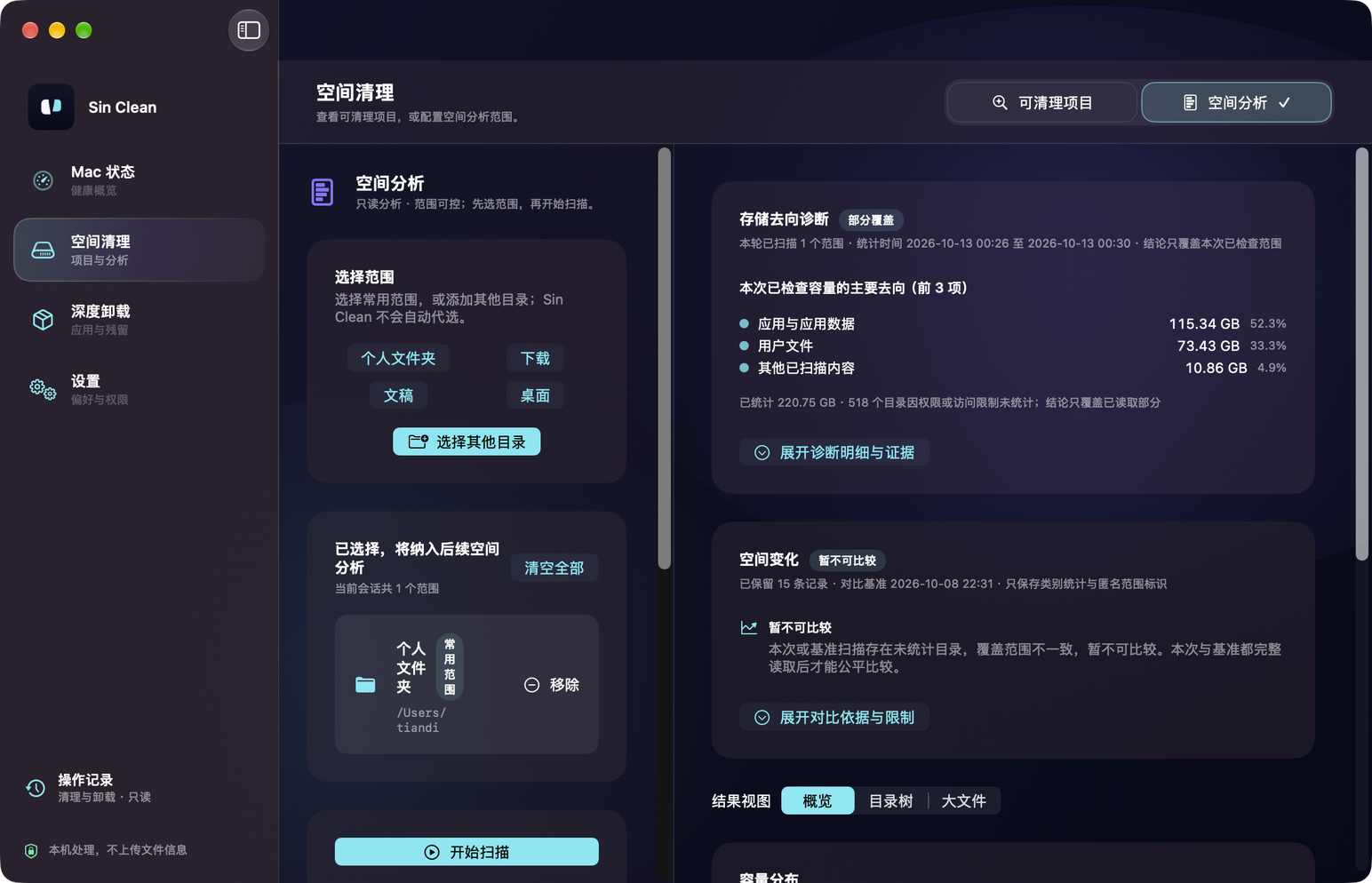
空间分析总览 空间分析 · 1.0.0-beta.2 构建 27 实机界面 · 左右分栏:左侧范围与扫描控制,右侧诊断、变化与概览 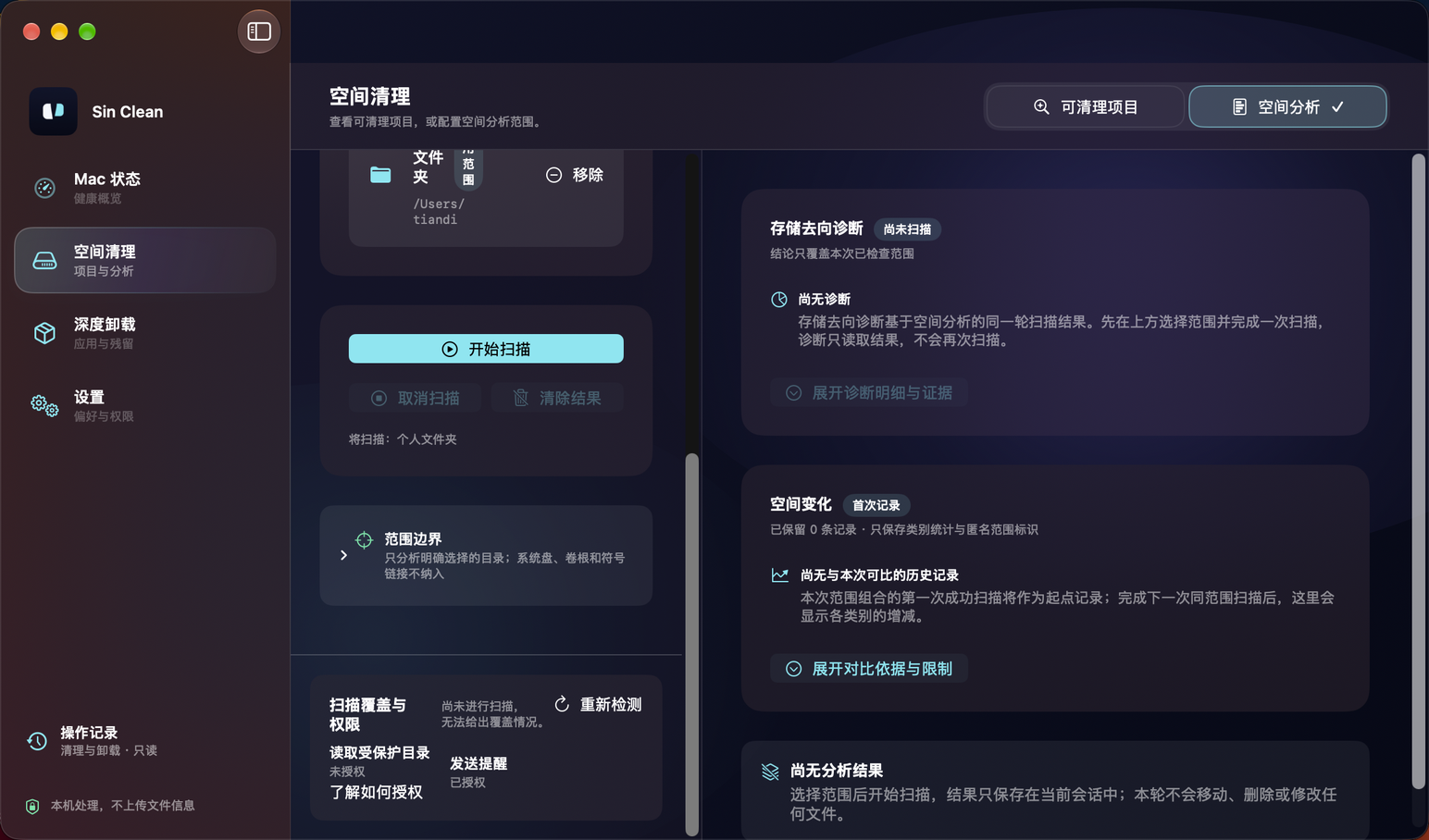
任意窗口发起扫描 空间分析 · 矮窗口(694pt)实机界面 · 「开始扫描」仍完整可见且可用——任何窗口大小都能发起扫描 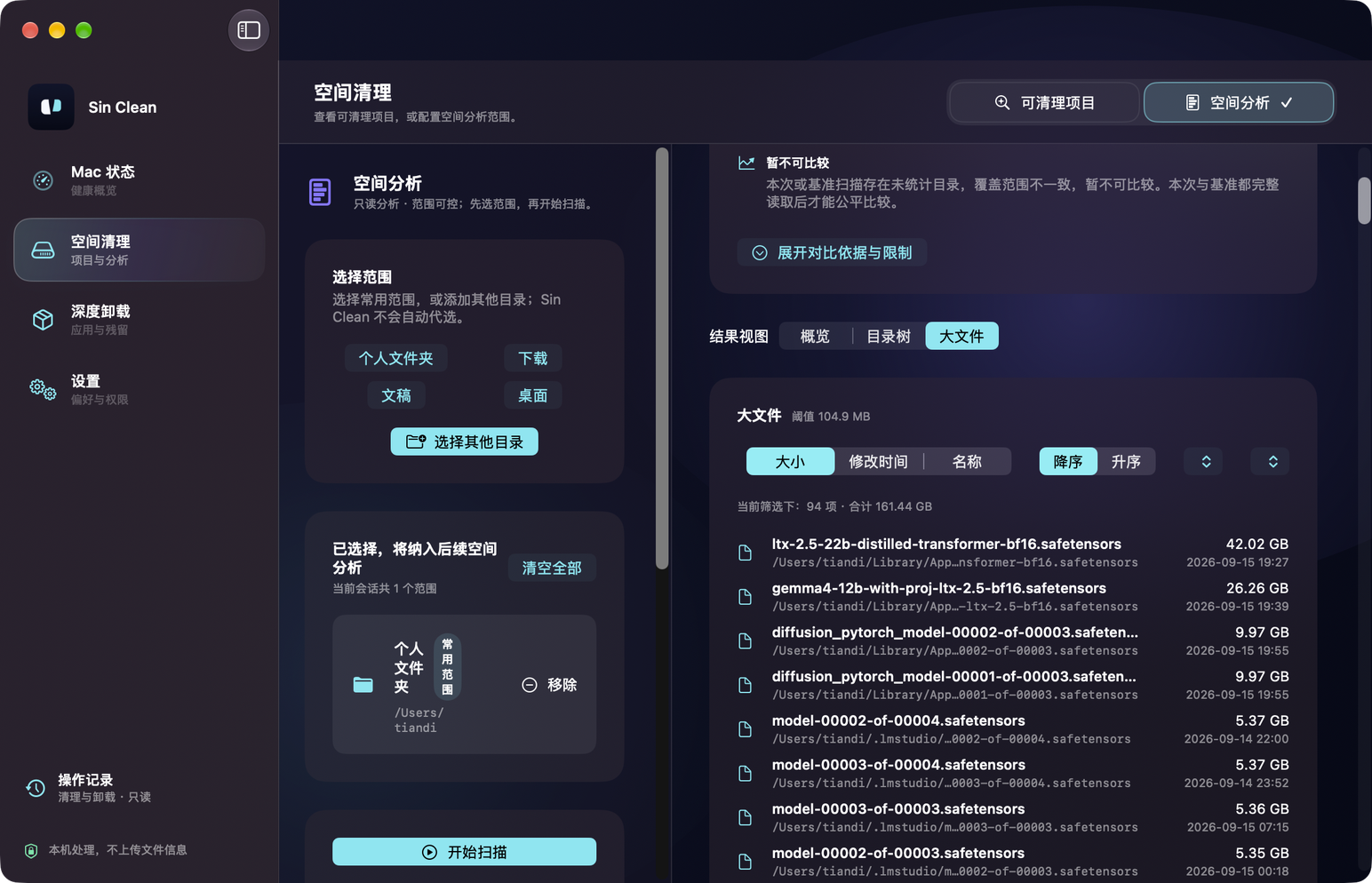
大文件列表 结果视图 · 大文件 · 1.0.0-beta.2 构建 27 实机界面 · 按体积降序,附排序与阈值控件
画面证据与用词对应 数据表
| 官网旧称 | 产品内名称 | 位置 |
|---|---|---|
| 空间诊断 | 存储去向诊断 | 空间分析页内的同级面板 |
| 变化追踪 | 空间变化 | 空间分析页内的第二块只读面板 |
| 应用全景 | 占用全景 | 深度卸载页内的面板 |
提示
改名只为对齐:读者要在应用里能按名字找到入口,因此全站以产品内名称为准,旧称只作为对照保留。
功能边界
- 空间分析不支持系统根目录与整卷分析,加入卷根会被拒绝。
- 空间分析不自动代选范围,不选范围就不开始扫描,也不会自动打开目录面板。
- 空间分析的「手动处理」不提供永久删除、全选或批量清空,也不会在分析或选择阶段移动任何文件。
- 正在运行的应用会被拒绝卸载;应用本体未成功移入废纸篓时,关联文件全部保留。
- 外部后台项目与安装收据不会被自动移除。
- 任何位置都没有静默执行:扫描只读取信息,候选默认不选。
- 可以进入清理清单的位置只有四个用户目录:缓存、日志、崩溃报告与下载。
- 不是可扫描目录的入口只记录覆盖缺口并跳过;因权限或文件状态变化未能读取的位置不会进入清理清单。
- 空间变化在可比条件不满足时不输出任何增减数字。